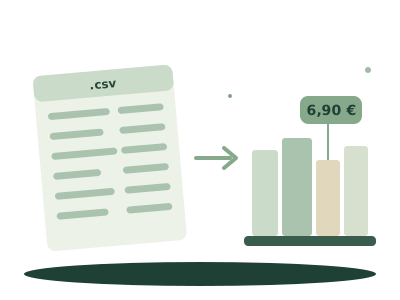
Años de libros marcados en Goodreads caben en un solo archivo. Exportarlo lleva un minuto, no borra nada de tu cuenta y te deja una copia que es tuya: para guardarla, para llevártela a otra aplicación o para mirarla con otros ojos.
Paso a paso
Goodreads solo deja exportar desde la web, no desde la app, y sus menús están en inglés:
- Entra en goodreads.com desde un navegador. En el teléfono también sirve, si pides la versión de escritorio.
- Ve a My Books, en el menú de arriba.
- En la columna de la izquierda, bajo Tools, haz clic en Import and export.
- Arriba de la página, haz clic en Export Library.
- En unos segundos aparece un enlace junto a «Your export from…» con la fecha de hoy. Haz clic y se descarga
goodreads_library_export.csv.
Si el enlace tarda, recarga la página: con bibliotecas grandes puede llevar un par de minutos.
Qué trae el archivo
Una fila por libro, con todos los que tengas en alguna estantería. Para cada uno:
- título, autor y, si la edición lo tiene, ISBN;
- tu nota y la media de Goodreads;
- la editorial, el número de páginas y el año;
- cuándo lo añadiste y cuándo lo leíste;
- la estantería principal (leído, leyendo o pendiente) y tus estanterías propias;
- tu reseña y tus notas privadas.
Lo que no trae: el progreso de lectura que fuiste anotando, las citas guardadas, tus amigos y las listas de otros lectores.
Por qué no conviene abrirlo en Excel
Puedes mirarlo, pero no lo guardes desde una hoja de cálculo antes de importarlo en otro sitio. Al guardar, Excel suele quitar los ceros del principio de los ISBN, convertirlos en notación científica o estropear las tildes. El archivo sigue pareciendo bien, pero las aplicaciones ya no encuentran tus libros por su ISBN.
Si quieres trabajar con él, haz una copia y abre la copia.
Qué hacer con él
Guardarlo. Es la copia de seguridad de tu historial como lector. Repetir la exportación cada cierto tiempo no cuesta nada.
Ver cuánto cuesta tu lista de pendientes. En España el libro nuevo tiene precio fijo, así que donde se ahorra es en la segunda mano. Con nuestra herramienta subes el archivo y ves qué libros de tu lista de pendientes tenemos y su mejor precio de segunda mano, con el envío sumado. Se lee en tu navegador: el archivo no se sube.
Llevarte tu biblioteca. StoryGraph y otras aplicaciones lo importan tal cual. Pecia también lo hará cuando abra la biblioteca: lo que has leído y lo que quieres leer, en papel y en ebook, y un aviso cuando un pendiente baje de precio.
Si vienes de StoryGraph
También exporta a CSV, desde la web y con los menús en inglés: tu perfil → Manage Account → Manage Your Data → Export StoryGraph Library. El enlace al archivo te llega por correo. La herramienta acepta los dos formatos.